Monday, June 26, 2017

Patricio_tv Officially launched on Twitch!


Twitch is the main Streaming platform for Gamers. I've decided to move from viewer to Streamer. Join me in this adventure on Patricio_tv


Monday, May 1, 2017

Top Eleven 2017. Be a Football Manager. Convertite en Manager de Fútbol.


English version:

Hi Everyone. I'm here again, almost eight months without posting, a lot of time!!!. I'm back and I want to share with you about a football video game called Top Eleven.

A friend suggested me to play this game on my cell phone, I'm not fan to install games on my phone but this time I thought "why not?".

To resume Top Eleven is a Football Manager game, we are Manager and Coach of a Football Club, nothing special, right?. The game is nothing different to other alternatives (talking about Football games ) but its strength is it is so easy to play. The interface is so simple with different options to choose:


Next a brief explanation:

- Home: We will have an overview with information about the time of your next match, friends notifications, assistant notifications, Messages, etc.
- Squad: Here we can see our squad, check team formation, check players stats, condition, strategy, etc.
- Transfers: This is the market where we can buy players checking their quality and abilities.
- Fixtures: We can see the schedule of each match for each day and competitions (League, Cup, Champions League or Associations). Before we play a local match, we can re schedule our match to ours preference until 24 hours before match starts and spending some tokens.
- League: Tab related to League information like positions, best players and stats.
- Champions League: All information related to Champions League competition like groups and play off.
- Cup: Same as Champions League but the difference is we don't have a group phase just knockout rounds.
- Associations: On this competition we can create a group of teams and invite them to play against other Associations of teams. We compete all together by points, we have three zones: relegation, stay and promotions depending of team's score at the end of the season.
- Club: We can see club details, change ours jerseys for home and away matches, etc.
- Manager: On this tab we will find information about our previous seasons, personal achievements and other stuff.
- Finances: Information about incomes and expenses, we can sign contract for tokens or money, set ticket prices for each kind of match and other options. All we can do to buy players, build your stadium, infrastructure, etc. depends of this tap.
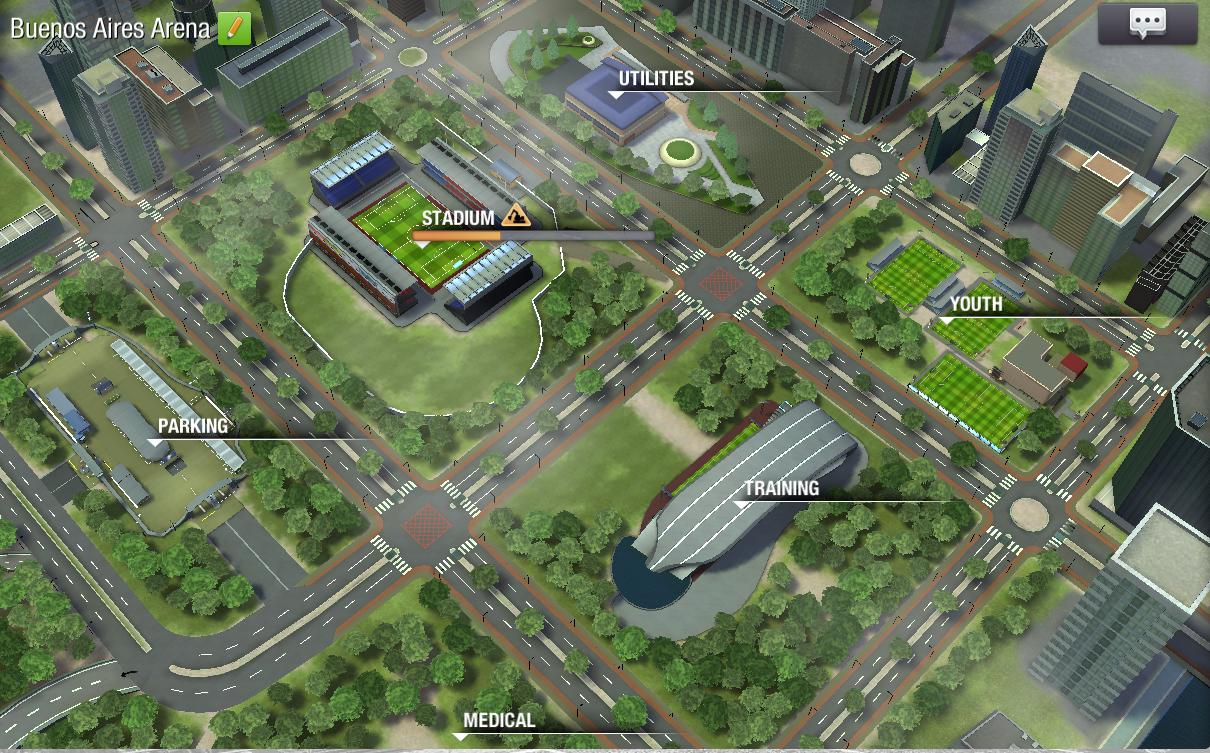
Ground: We can build our stadium, Training Facilities, Parking, Medical Center and utilities to earn money and improve our team for each competition.
Club shop: To buy tokens, money, rest packs, morale packs, jerseys or emblems to our team.


The game is complete and simple as I said before. Each team have a quality percentage depending of players quality. Some teams are stronger than others. The matches have a duration of 10 minutes approx. if we want to see it or it is simulate if we are not online. We can change ours players, formation and strategies while our team is playing.

Each player can have different positions and one special ability depending of. We can train ours players to be multi-functional and play on different positions on the pitch, this is good if we want to sell them to another club and get more money later.


We have a reward to win a competition or advance to the final stages. The League can classify us to Champions League competition if we finish on the first four places or Nivea Cup if we finish between fifth and eighth place at the end of the season. Winning a competition is another way to earn money for our club and have good finances. Think about it.


Associations is the only way to earn tokens on the game playing.


Top Eleven has a lot of tips to win competition or choose the best formation and strategies to defeat strong teams. It's important to have our players in good condition to avoid injuries or bad performance during matches so training is important.


Nordeus developed a cool game, you have many options to play, the interface is the same for Tablets, Cellphones and Facebook and all works fine. We can use our Facebook account to start playing and nothing else. Nordeus created a forum to check the latest updates, news, share ideas and join to Top Eleven's community, here the link: http://www.topeleven.com/

The information about how to play Top Eleven, develop our players or improve our Club is clear.

If you are a Football fan, you must play it, it is an obligation and I can assure you that you will have hours of fun.

We are reading us!!!


Spanish version:

Hola a todos. Acá estoy de nuevo, casi ocho meses sin postear, un montón de tiempo!!!. Regrese y quiero compartirles sobre un vídeo juego de Fútbol llamado Top Eleven.

Un amigo me recomendó jugarlo en mi celular, no soy muy fanático de instalar juegos en mi celular pero esta vez pensé "¿Por qué no?.

Para resumir Top Eleven is a juego de Fútbol de DT, somos Manager y Entrenador de un equipo de Fútbol, nada especial esta acá, ¿no?. El juego no presenta nadie diferente a otras alternativas de juegos de fútbol de este tipo pero su fortaleza es que es muy fácil de jugar. La interfaz es tan simple con varias opciones para elegir.


 Home: Tendremos una visión general con información sobre el horario de nuestro próximo partido, el resultado del último, notificaciones de nuestros amigos, notificaciones de nuestro asistente, mensajes, etc.
- Equipo: Acá podemos ver nuestro equipo, revisar la formación y/o estrategia del mismo, ver la estadística de nuestro jugadores como su condición, etc.
- Transferencias: Este es el famoso mercado de pases dónde vamos a poder comprar jugadores teniendo en cuenta su calidad y abilidades.
- Calendario: Vamos a ver la programación de cada partido por día para cada competición (Liga, Copa, Liga de Campeones o Asociaciones). Antes de jugar un partido de local podemos re programar el mismo para otro horario según preferencia hasta 24 horas antes del comienzo del mismo y gastando algunos tokens.
- Liga: Pestaña de información de la liga como tabla de posiciones, goleadores, asistidores, jugadores mejor rankeados, etc..
- Liga de Campeones: Toda la información sobre la Liga de Campeones como grupos y fase de eliminatorios..
- Cup: Igual a la Liga de Campeones pero la diferencia es que no tenemos fase de grupos, es solo un torneo con fases de eliminatoria.
- Asociaciones:  En esta competencia podemos crear un grupo de equipos, invitarlos a nuestro grupo para jugar contra otras Asociaciones de equipos. Todos los equipos compiten juntos por puntos, tenemos tres zonas: Ascenso, estadía y descenso dependiendo del puntaje final obtenido al final de la temporada.
- Club: Tenemos información detallada del club, cambiar nuestras camisetas de local y visitante, etc.
- Manager: En esta pestaña encontraremos información sobre nuestras temporadas anteriores, logros personales y algunas cosas más.
- Finanzas: Información sobre los ingresos y egreso económicos de nuestro Club. Podemos firmar contratos por tokens o dinero, fijar el precio de las entradas según el tipo de partido a jugar y algunas otras opciones más. Todo lo que podemos hacer para comprar jugadores, construir nuestro estadio, infraestructura, etc. va a depender de lo que hagamos en esta pestaña..
Campo: En esta parte podemos construir nuestro estadio, nuestro campo de entrenamiento, estacionamiento para los hinchas, Centro Médico y shopping para venta de comidas\bebidas para ganar más dinero y mejorar nuestro equipo para cada competición.
Club shop: Para comprar tokens, paquetes de descanso, de moral camisetas o escudos para nuestro equipo.


Como mencione antes, el juego es completo y simple. Cada equipo tiene un porcentaje de calidad que depende de la calidad de sus jugadores. Algunos equipos son más fuertes que otros. Los partidos tienen una duración aproximada de 10 minutos en caso de que queramos verlos o si no son simulados cuando no estamos online. Podemos cambiar jugadores, formaciones o estrategias mientras nuestro equipo esta jugando.

Cada jugador puede tener varias posiciones diferentes y una habilidad especial dependiendo de la posición en la que juegue. Podemos entrenar a nuestros jugadores para que sean multi funcionales y jugar en posiciones diferentes, este es bueno si queremos venderlos a otros clubes y conseguir más dinero más adelante.

Tenemos premios por ganar una competencia o avanzar hasta las fases finales. La Liga nos permite clasificar a la Liga de Campeones si terminamos en los primeros cuatro puestos o la Copa Niveo si terminamos entre el quito y octavo puesto al final de la temporada. Ganar un torneo es otra manera de ganar dinero para nuestro club y tener una buena economía. Pensalo bien.


Asociaciones es la única forma de ganar tokens jugando.


Top Eleven tiene muchos trucos y consejos para ganar un torneo o elegir la mejor formación y estrategias para derrotas equipos fuertes. Es importante tener a nuestros jugadores en buena condición para evitar lesiones o un mal desempeño durante los partidos así que el entrenamiento es importante.


Nordeus desarrolló un juego muy interesante, tenemos muchas opciones para jugar, la interfaz es la misma tanto para Tablets, Celulares y Facebook. Todas funcionan bien. Podemos utilizar nuestra cuenta de Facebook para comenzar a jugar y nada más. Nordeus creó un foro para seguir las últimas actualizaciones, noticias, compartir ideas y unirnos a la comunidad de Top Eleven. Les dejo el enlace: http://www.topeleven.com/es/

La información sobre como jugar Top Eleven, desarrollar jugadores o mejorar nuestro Club es clara.

Si sos fan del Fútbol, tenes que jugarlo. Es una obligación y les puedo asegurar que van a tener horas de diversión.

Nos leemos!!!


Tuesday, September 13, 2016

Dowloading youtube videos with a batch file with youtube-dl on Linux.

Youtube-dl is a command-line program to download videos from YouTube.com and a few more sites. You can download your favourites videos quickly and easily.

First, install Youtube-dl on your system from: https://rg3.github.io/youtube-dl/download.html

You have different ways to install the application, I used this one:

sudo wget https://yt-dl.org/downloads/latest/youtube-dl -O /usr/local/bin/youtube-dl

sudo chmod a+rx /usr/local/bin/youtube-d

Note: Remember youtube-dl requires Python version 2.6, 2.7, or 3.2+.

Youtube-dl has a lot of different functionalities, you can see all of them with the command Youtube-dl --help but I'm going to show you just a basic command to download videos.

Allright, we've installed Youtube-dl on our system so we need to create a txt file with the youtube's links. The URLs should be arranged in a list having only one URL and nothing else on each line, with a new line for each URL in the list, please see the below example.


After created your batch file, you can test your batch running this command from the terminal:

youtube-dl -c --title --simulate --batch-file='/path/to/yourbatchfilehere.txt'


If you use --simulate, you are not running the real command, you have to remove --simulate to start downloading your videos but this command will let you know if everything is well, when you remove this option, the real output should look something like this (I using -v verbose):


Now you are able to store\watch your favourites videos directly on your computer.


I'm showing here just the simplest and fastest way to download many videos at the same time, Youtube-dl is a powerful and simple to tool to download videos from youtube, you have a lot of options to use for example to change video formats, write subtitles files, use authentication, etc. I suggest you to investigate any of these functionalities. See you next time.

We're reading!!!

Tuesday, December 8, 2015

Huayra: la distro Argentina para educar.


Spanish Version:

Hola a todos!!!: acá estoy de regreso escribiendo nuevamente sobre el Open Source. En esta ocasión voy a escribir sobre Huayra, el sistema operativo del programa conectar igualdad de Argentina destinada a educación.

Huayra es otra distro más del mundo de Linux basada en Debian Jessie, esta distro esta orientada para la parte de educación Argentina, especialmente para los chicos. Huayra viene pre instalado en las netbooks que entrega el Gobierno Nacional pero también se puede descargar para ser utilizado libremente si te interesa haciendo click aquí.


 Tenemos dos versiones para instalar x86 y x64 de la versión 3.1. También hay wallpapers, iconos, sonidos y ventanas para descargar de manera separada en caso de que estemos interesados en customizar mucho más nuestro OS.

No voy a entrar en detalles de como realizar la instalación, es realmente muy intuitivo y sencillo. También esta la Wiki oficial con los pasos para instalar el sistema de diferentes formas. Prefiero dedicar más tiempo en las cosas que forman parte de Huayra.

La interfaz:

Una vez finalizada la instalación, vamos a ingresar al escritorio de Huayra, el usuario esta creado automáticamente con su contraseña (alumno), no tenemos permisos root así que lo tendremos asignar nosotros en caso de que sea necesario.

La interfaz es muy colorida con colores pastel e iconos divertidos, esta más que claro que el diseño es orientado a los más chicos. Tenemos una barra de Gadgets en donde podremos customizar nuestro escritorio.


Huayra utiliza el entorno de escritorio Mate pero podemos utilizar otros como GNOME, KDE, etc. en caso de que no nos guste el que viene instalado con el sistema.

Aplicaciones:

Este a mi parecer es el punto fuerte de Huayra, al ser una distro orientada a la educación cuenta con muchas aplicaciones educativas instaladas predeterminadamente, la cantidad es grande sinceramente, tenemos aplicaciones para estudiar astronomía, la tabla periódica de elementos, realizar gráficos al mejor estilo Autocad, simulaciones y hasta programas de programación conocidos como Scratch, Ninja IDE o Python por mencionar algunos de ellos.

Realmente cualquier alumno o profesor cuenta con un gran y no poco importante abanico de aplicaciones para realizar lo que sea.


¿Porque elegir Huayra?

Al momento de elegir porque deberíamos utilizar Huayra el motivo principal es para aprender y estudiar con ella. Huayra cuenta con un grupo de diseñadores y programadores que están desarrollando y manteniendo aplicaciones específicas para esta distro, algunas de ellos son:

- Huayra Curriculum: para crear de forma rápida y sencilla un curriculum.
- Huayra Motion: aplicación destinada a realizar trabajos con stop motion.
- Huayra Preciosa: una especie de consulta de precios cuidados online para saber si los precios de góndola están inflados o no y poder reportarlo.
- Pilas Engine: para programar videojuegos.
- Huayra Televisión digital abierta: para ver televisión abierta.


Hay varias formas de participar en el proyecto Huayra, como programador, como debbuger, documentando o simplemente utilizándolo.


Conclusión:


Huayra es una gran distro orientada a la parte educativa. Desde mi punto de vista una gran propuesta para los más chicos, estudiantes y el mundo docente. En los últimos años el desarrollo de software en Argentina creció de manera exponencial y hoy se apunta a enseñar a las nuevas generaciones sobre el desarrollo de aplicaciones desde temprana edad.

Huayra puede ser utilizado por estudiantes de cualquier edad, quizás lo adultos no prefieran una interfaz tan infantil y decidan cambiarla por otra cosa pero hay casos en donde los que todavía tienen un niño adentro les parezca genial como a mí.

La importancia que veo con este tipo de iniciativas, es que se apuesta al Open Source para el aprendizaje, los más chicos pueden comenzar a entender que existen otras cosas más allá de Windows, gratuitas y muy poderosas también. Elegir Huayra es seguir apostando a desarrollar aplicaciones o juegos libres sin restricciones ni licencias, seguir alimentando el semillero de profesionales del sotware, diseño y también para divertirse un rato.

Para que Huayra sea exitoso a mediano o largo plazo, es un compromiso de docentes y padres para que los chicos vayan decidiéndose por esta opción con los argumentos antes mencionados, esto va a permitir poder seguir desarrollando aplicaciones específicas para esta distro y para las ya existentes. Recomiendo mucho empezar a utilizar este SO sobretodo si sos estudiante o un amante de Linux.

Nos leemos!!!


Monday, October 19, 2015

My first time with Linux Mint. Mi primera vez con Linux Mint.


English Version:

Hello everyone, long time since my last post, I apologize, the last few months I was very busy but I'm here again to write.

Today I want to tell you about Linux Mint, another operating system Free and Open Source. I have been using Ubuntu for years on my computer, some months ago I wanted to try something different and but not so different to my loved Ubuntu, especially after version 15.04 that it did not convince me.

I heard about Linux Mint some years ago, so I decided to install it and tell you my experience.

Linux Mint is based on Ubuntu so it was ideal to leave it by a similar alternative and Open Source with the slogan that it has a modern and elegant interface.

Mint has 4 editions, the same are:


  • MATE Edition (uses a MATE desktop)
  • Cinnamon Edition (uses a Cinnamon desktop)
  • KDE Edition (uses a KDE desktop)
  • Xfce Edition (uses an Xfce desktop)


You can choose whatever you like, something I found interesting it is that we have an ISO with the codecs already installed on the operating system that will save you time in customizing your system or if you do not want to violate any law you can download  any without the codecs especially if we are in a country with strong patent laws such as Japan and USA. You can download the version 17.2 Rafaela here.


Installation is really simple and fast, almost equal to Ubuntu installation.

Once the installation is complete, I checked the system a bit and I kept thinking few minutes "what do I need to do now?, Mint had already installed all the codecs and some commonly used applications that are not included in Ubuntu as VLC, Gimp and others so installed some applications I use and started testing, I found it amazing for beginners users looking for something like Windows in use and does not hinder their lives with complex installations.

The first thing that surprised me is the clarity and cleanliness desktop with its wallpapers, the colours of the task bar, the Mint start button and the icons of some standard applications like Firefox, the shell and the file explorer.


The presentation of the start menu I loved it too, its icons and buttons, I was tired of the rare and sometimes complicated Unity interface and I was looking back to the old idea of the classic start menu without having to modify the system as in Ubuntu.


The system performance is very good and stable, I don't know if it was my impression but I noticed a minimal drop of performance when I was playing movies or watching videos on youtube comparing with Ubuntu, something almost imperceptible.

The way to customize the system to place your favourite applications in the task bar, the Start menu or the desktop itself is a wise idea, especially for no expert users and very familiar with Windows, something that in other distros this is not so simple to do.

The File Browser is similar to other distros only with Mint colours presentation.


The big advantage for those who are familiar with Ubuntu, is that installing applications remains equal with the APT command mainly, the software repository is the same as application compatibility that you can install outside the software repository, things that greatly facilitate the platform migration.

Conclusion:

For those skilled Linux users, Mint is not for you, you will get bored quickly and especially if you do not have interest in the visual of the operating system.

Linux Mint is a powerful and interesting alternative to leave Windows for beginners or advanced users, a modern distro, soft and friendly, something I personally thought was pending on the Linux's world and for this reason the Users are not yet decided to leave Windows definitely. After installing Linux Mint is just starting to use it without difficulty.

I am convinced that Linux Mint deserves a chance to be tested, if Mint follows this road and achieves greater maturity I think it could be a possible replacement for Ubuntu if the things do not improve after version 15. As definite strong point is free of cost and open source with all that that means.

I hope you are well. We reading!!!

System requirements:

512MB RAM (1GB recommended for a comfortable usage).
9GB of disk space (20GB recommended).
Graphics card capable of 800×600 resolution (1024×768 recommended).
DVD drive or USB port.

Notes:

The 64-bit ISO can boot with BIOS or UEFI.
The 32-bit ISO can only boot with BIOS.
The 64-bit ISO is recommend for all modern computers (Almost all computers sold in the last 10 years are equipped with 64-bit processors


Spanish Version:

Hola a todos, hacía tiempo que no escribía, les pido disculpas, los últimos meses estuve muy ocupado pero acá estoy de nuevo para escribir.

Hoy quiero contarles sobre Linux Mint, otro sistema operativo Free y Open Source. Desde hace un tiempo que vengo utilizando Ubuntu en mi computadora, hace algunos meses atrás tenía ganas de probar algo distinto y pero no muy diferente a mi querido Ubuntu, sobretodo luego de la versión 15.04 que no me convenció. Ya había sentido nombrar Linux Mint hace algunos años atrás, así que decidí instalarlo y les cuento mi experiencia.

Linux Mint esta basado en Ubuntu así que era ideal para dejarlo por otra alternativa Open Source parecida y con el slogan que posee una interfaz moderna y elegante.

Mint tiene 4 ediciones, la mismas son:


  • MATE Edition (Escritorio MATE)
  • Cinnamon Edition (Escritorio Cinnamon)
  • KDE Edition (Escritorio KDE)
  • Xfce Edition (Escritorio Xfce)
Podes elegir la que más te guste, algo que me pareció interesante es que tenemos una ISO con los codecs ya instalados en el sistema operativo que te va a ahorrar tiempo en personalizar tu sistema o si no queremos violar ninguna ley podemos bajar otra sin los Codecs, especialmente si estamos en un país con leyes de patentes fuertes como Japón o USA. Pueden descargar la versión 17.2 Rafaela acá.


La instalación es realmente sencilla y rápida, prácticamente igual a la instalación de Ubuntu.

Una vez que se completo la instalación, revise un poco el sistema y me quede pensando unos minutos ¿que me falta hacer ahora?, Mint ya había instalado todos los Codecs y trae algunas aplicaciones de uso común que no están incluidas en Ubuntu como VLC, Gimp y otras, así que no tenía demasiado para hacer más que instalar algunas aplicaciones que utilizo y comenzar a probarlo, me pareció increíble para usuarios begginers que buscan algo parecido a Windows  en uso y no les dificulte la vida con instalaciones complejas.

Lo primero que me impacto es la claridad y limpieza del escritorio con sus wallpapers, los colores de la barra de tareas, el botón inicio de Mint y los iconos de algunas aplicaciones standard como Firefox, la terminal y el explorar de archivos.


La presentación del menú inicio me gusto mucho también, sus iconos y botones, estaba cansado de la interfaz rara y a veces complicada de Unity y buscaba volver a la vieja idea del menú inicio clásico sin tener que estar modificando el sistema como en Ubuntu. Hasta la presentación del shell me parecieron elegantes con poco.


La performance del sistema es muy buena y estable, no se si fue mi percepción pero note una mínima caída de perfomance al reproducir películas o ver vídeos en youtube comparando con Ubuntu, algo igualmente imperceptible.

La forma de customizar el sistema para colocar las aplicaciones favoritas en la barra de tareas, en el menú inicio o en el mismo escritorio me parecieron una idea acertada, en especial para usuarios pocos expertos y muy familiarizados con Windows, algo que en otras distros no siempre es tan sencillo de realizar.

El explorador de archivos es muy parecido a otras distros solo que con la presentación de colores de Mint.


La gran ventaja para los que estamos familiarizados con Ubuntu, es que la instalación de aplicaciones sigue siendo la misma con el comando APT a la cabeza, el repositorio de software es el mismo como la compatibilidad de aplicaciones que podes instalar fuera del repositorio lo que nos facilita mucho el cambio de plataforma.

Conclusión:

Para aquellos Linuxeros expertos, Mint no es para ustedes,  se van a aburrir rápidamente y sobretodo si no tienen interés en la parte estética del sistema operativo.

Linux Mint es una potente e interesante alternativa para dejar Windows para los usuarios begginers o no avanzados, una distro que apunta a la estética moderna, suave y amigable para ellos, algo que personalmente creía que faltaba en el mundo Linux y que por ese motivo los usuarios todavía no se decidían por dejar Windows definitivamente. En Linux luego de instalarlo es solo comenzar a utilizarlo sin dificultad alguna.

Desde mi punto de vista estoy convencido que Linux Mint merece una oportunidad de ser probado, si con el tiempo sigue por este camino y alcanzando mayor madurez creo que podría ser un posible reemplazo a Ubuntu si no mejoran las cosas luego de la versión 15. Como punto fuerte definitivo es libre de costo y Open Source con todo lo que eso significa.

Espero estén bien. Nos Leemos!!!
Requisitos del sistema:

512MB RAM (1GB recomendado para un uso fluido).
9GB de espacio en disco (20GB Recomendado).
Tarjeta gráfica con resolución 800×600 (1024×768 Recomendado).
DVD o puerto USB.

Notas:

La ISO de 64-bit puede butear con BIOS o UEFI.
La ISO de 32-bit puede bootear solo con BIOS.
La ISO de 64-bit es recomendada para cualquier computadora moderna.